Windows WSL安装与配置Ubuntu系统,并配置ssh连接
1.启用WSL功能
打开PowerShell(管理员权限),运行以下命令启用WSL和虚拟机平台(WSL 2需要):
dism.exe /online /enable-feature /featurename:Microsoft-Windows-Subsystem-Linux /all /norestart
dism.exe /online /enable-feature /featurename:VirtualMachinePlatform /all /norestart

重启计算机后,设置WSL默认版本为2(推荐):
wsl --set-default-version 2

2.安装Ubuntu22.04
打开Microsoft Store,搜索“Ubuntu”(如Ubuntu 20.04 LTS或Ubuntu 22.04 LTS),我这里是已经安装了,所有显示打开。注意:使用魔法,页面可能加载不出来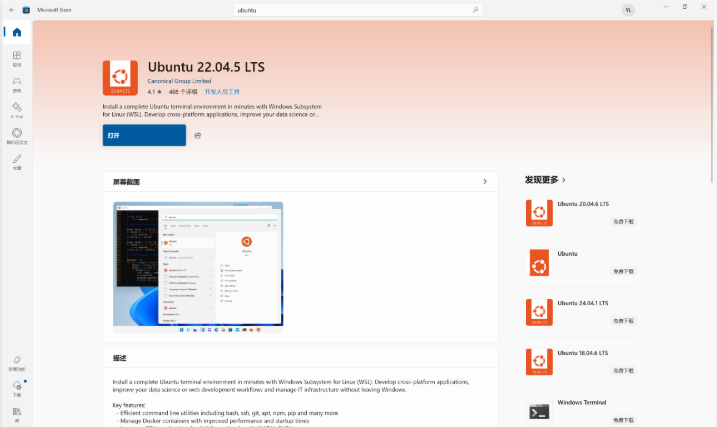
列出所有可用发行版。注意:如果提示“无法解析服务器的名称或地址,请使用魔法后再尝试”
wsl --list --online
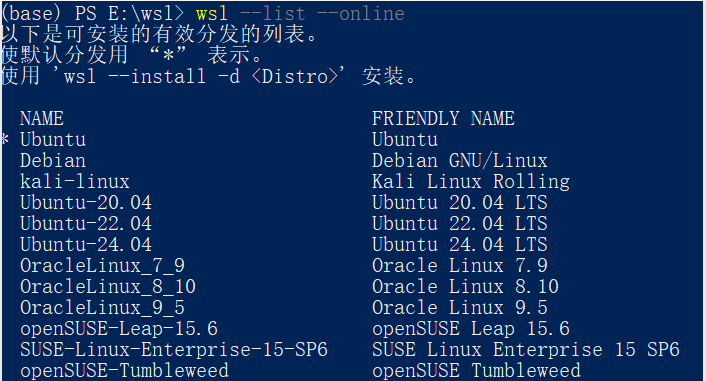
安装Ubuntu指定版本
wsl --install -d Ubuntu-22.04
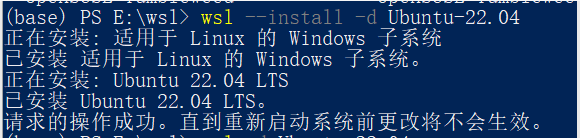
3.启动配置
安装完成后,从开始菜单打开Ubuntu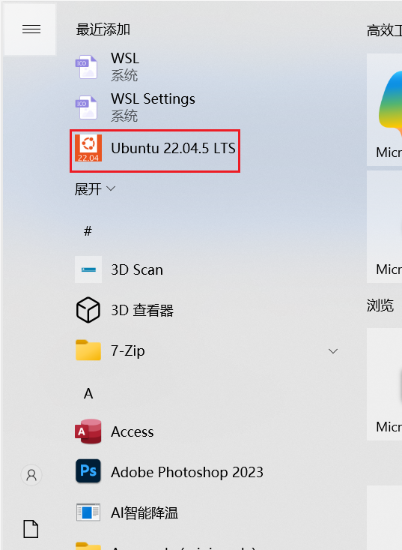
首次启动会提示创建用户和密码(用于Linux系统权限)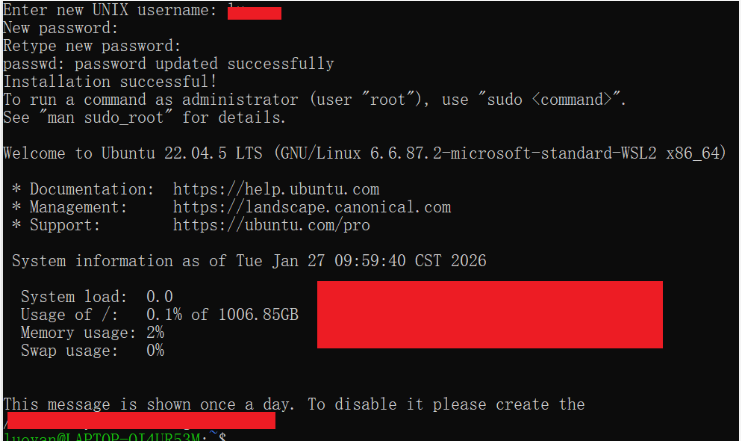
迁移安装位置
打开powershell
将wsl从系统盘迁移到其他磁盘
# 导出Ubuntu到D盘
wsl --export Ubuntu-22.04 D:\Ubuntu\Ubuntu.tar
# 注销原发行版
wsl --unregister Ubuntu-22.04
# 导入到D盘
wsl --import Ubuntu-22.04 D:\Ubuntu D:\Ubuntu\Ubuntu.tar
配置wsl.conf
编辑/etc/wsl.conf文件,实现自动挂载、网络等设置
[automount]
enabled = true
root = /
options = "metadata,uid=1000,gid=1000"

[network]
generateHosts = true
重启WSL生效
wsl --shutdown
启动命令
可以通过以下几种方式启动指定的 Ubuntu
指定名称启动
wsl -d Ubuntu-22.04
以特定用户身份启动
wsl -d Ubuntu-22.04 -u root
启动默认分发版: 如果你的系统里只装了一个 Ubuntu,直接输入
wsl
暂停命令
WSL 在你不使用时会自动进入低功耗状态,但有时你需要手动彻底关闭它(比如为了释放内存或应用配置更改):
关闭指定的分发版:
wsl --terminate Ubuntu-22.04
# 简写
wsl -t Ubuntu-22.04
关闭所有正在运行的分发版(“一键关机”): 当你觉得电脑卡顿,或者想彻底重启 WSL 服务时非常有用:
wsl --shutdown
查看当前状态
wsl -l -v
Running: 运行中
Stopped: 已停止
ssh连接
打开 Ubuntu 终端,输入以下命令更新并重装 SSH
sudo apt update
sudo apt install openssh-server -y
修改 SSH 配置文件
sudo vim /etc/ssh/sshd_config
在打开的文件中,找到并修改以下几项(如果没有则手动添加):
Port 2222(建议改端口:因为 Windows 默认占用 22 端口,改用 2222 可以避免冲突)
PasswordAuthentication yes(确保这一行不是 no,以便用密码登录)
PermitRootLogin yes(如果你想用 root 登录,可选)
重启ssh服务
sudo service ssh restart
在 Ubuntu 内放行端口(如果启用了 ufw)
sudo ufw allow 2222
使用终端工具连接一下,连接成功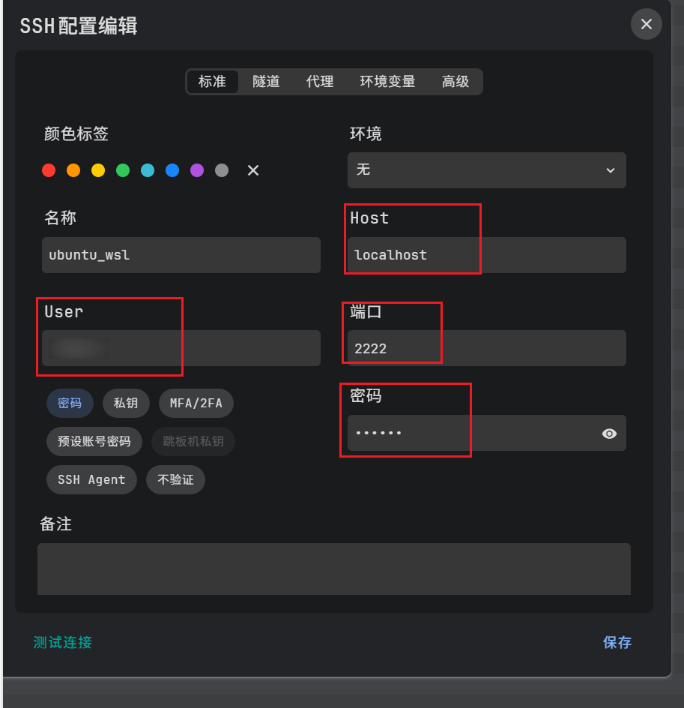
注意事项(避坑指南)
服务自启:WSL 的服务不会随 Windows 启动而启动。你每次打开电脑后,需要先运行一下 sudo service ssh start。
Windows 防火墙:如果你要从外网连,记得在 Windows Defender 防火墙中放行 2222 端口。
评论